Как оцифровать старый VCD? Чтобы извлечь видео с VCD, необходимо преобразовать DAT-файлы в MP4. Перед открытием или конвертацией DAT-файлов важно понять, что такое формат VCD DAT. В этой статье вы узнаете, как это сделать. конвертировать DAT в MP4 12 способов. Вы сможете наслаждаться более высоким качеством видео на вашем ПК или других цифровых проигрывателях.

Конвертировать DAT в MP4

Часть 1. Что такое формат DAT в VCD?

Файл с расширением .dat — это стандартный файл данных, в котором хранится информация, используемая программой, создавшей его. В зависимости от приложения, DAT-файл может содержать текст, изображения, видео или данные конфигурации. В случае с VCD-дисками DAT-файлы используются для хранения и воспроизведения видеоконтента с видео-CD. Эти DAT-файлы обычно кодируются в формате MPEG-1 или MPEG-2 и содержат видеоданные, извлечённые с VCD-диска.

Для непосредственного воспроизведения видео VCD можно использовать любой медиаплеер, поддерживающий кодек MPEG. Однако для просмотра VCD-файлов на iPhone, устройстве Android или для дальнейшего редактирования отснятого материала потребуется конвертировать DAT-файлы в более совместимый формат, например, MP4.

Часть 2. 12 способов легко конвертировать DAT в MP4

1. Tipard Video Converter Ultimate — лучший способ

Как лучше всего извлечь файлы MP4 из VCD? Как легко конвертировать DAT в MP4? Tipard Video Converter Ultimate — универсальный конвертер DAT-в-MP4, позволяющий с легкостью конвертировать видео 4K, копировать любые DVD в различные видеоформаты и даже редактировать видеофайлы.

  • Конвертируйте VCD DAT в MP4, MOV, MKV, AVI и MP3 на скорости в 60 раз выше.
  • Настройте видеокодек, битрейт, частоту дискретизации, частоту кадров и параметры.
  • Отредактируйте выходной MP4-файл, обрезав его, добавив водяные знаки, добавив фильтр и т. д.
  • Сожмите ваши видео и конвертируйте их в нужное разрешение для определенных устройств.
Tipard Video Converter Ultimate

Шаг 1Скачайте и установите Tipard Video Converter Ultimate, а затем запустите эту программу-конвертер DAT в MP4 на вашем компьютере. Вы можете выбрать конвертер меню и нажмите Добавить Кнопка для загрузки файлов DAT вашего старого VCD, который вы хотите конвертировать в программу.
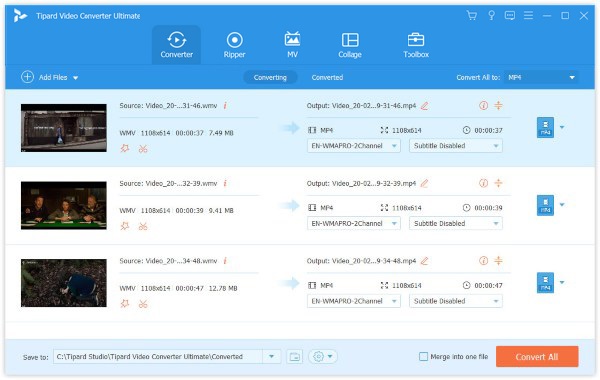
Добавить видеофайлы DAT в Video Converter Ultimate

Шаг 2Нажмите Формат вывода Кнопка раскрывающегося списка для выбора формата MP4. Она позволяет конвертировать VCD DAT в MP4 4K или 1080P HD. Нажмите кнопку Настроить профиль, вы можете настроить видеокодек, частоту кадров, битрейт видео, частоту дискретизации и другие параметры.
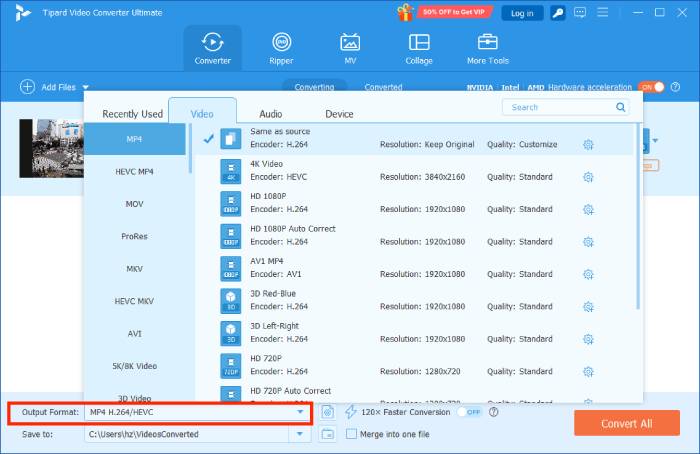
Выберите формат MP4

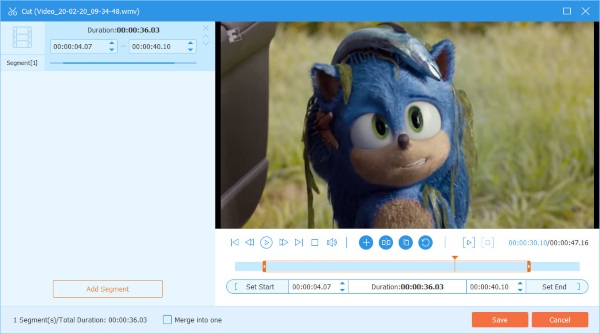
Шаг 3Если вы хотите разделить фильмы DAT с VCD на отдельные клипы, вы можете нажать кнопку клипы кнопку, чтобы разделить видео на части, скопировать и вставить различные фрагменты или даже объединить файлы DAT в VCD в один. видео слияние функция находится рядом с Конвертировать все .

Объединить или вырезать видео

Шаг 4После этого вы можете выбрать папку назначения из Сохранить меню. Нажмите на Конвертировать все Кнопка для преобразования файлов DAT в фильмы MP4. Ускорение графического процессора позволяет вам конвертировать видео DAT в 120 раз быстрее, чем другие видео конвертеры.

Конвертировать DAT в MP4

2. VLC Media Player

Хотите бесплатно конвертировать DAT-файл в MP4? VLC — определённо хороший выбор. VLC может конвертировать видео DAT в MP4 с использованием видеокодеков HEVC или H.264, обеспечивая высокое качество. Вы также можете настроить разрешение MP4-видео, увеличив его до 1080p. Однако найти и использовать эту функцию непросто. Ознакомьтесь с руководством ниже, чтобы узнать, как использовать VLC для конвертации DAT в MP4.

Шаг 1Загрузите, установите и запустите VLC Media Player на своем компьютере.

Шаг 2Нажмите Медиафайлы кнопку в левом верхнем углу, а затем выберите Конвертировать / Сохранить кнопку, чтобы импортировать ваш DAT-файл.

Шаг 3Нажмите Добавить Нажмите кнопку в новом окне, чтобы выбрать видеофайл DAT. Затем нажмите кнопку Конвертировать / Сохранить Кнопка, чтобы продолжить.

Шаг 4Нажмите Профиль В раскрывающемся списке выберите формат MP4. Затем нажмите Вставить Нажмите кнопку, чтобы выбрать папку для вашего будущего файла MP4. Затем нажмите кнопку Начать кнопка для легкого преобразования DAT в MP4 с помощью VLC.

Конвертировать DAT в MP4 в VLC

3. HandBrake

HandBrake — хороший выбор для конвертации DAT в MP4. Он может загрузить VCD-диск, извлечь DAT-файл и преобразовать его в видео MP4. HandBrake также предлагает очень гибкие возможности настройки: вы можете менять видео- и аудиокодеки, настраивать разрешение и даже менять порядок глав и субтитров. Это также бесплатный видеоконвертер с открытым исходным кодом. Если вы хотите узнать, как конвертировать DAT в MP4 в HandBrake, ознакомьтесь с руководством ниже.

Шаг 1Скачайте, установите и запустите HandBrake на свой компьютер. Нажмите кнопку Файл кнопку, чтобы импортировать ваш DAT-файл.

Шаг 2Нажмите Формат Кнопка, чтобы выбрать MP4 в качестве выходного формата. Обычно выходной формат — MP4 по умолчанию. Вы также можете выбрать Видео и Аудио вкладки для настройки кодеков, разрешения, битрейта и других параметров.

Шаг 3Нажмите Вставить Нажмите кнопку, чтобы выбрать папку для сохранения MP4-файла. После этого вам нужно просто нажать кнопку Запустить кодировку кнопка для преобразования DAT в MP4 в HandBrake.

Конвертировать DAT в MP4 в HandBrake

4. Редактор видео в OpenShot

OpenShot — мощный видеоредактор, который поможет вам без проблем конвертировать DAT в MP4 с сохранением хорошего качества видео. Он также предлагает множество мощных и простых в использовании функций видеоредактирования, таких как обрезка, обрезка, поворот, фильтрация и т. д. Вы можете конвертировать DAT в MP4, одновременно повышая разрешение видео.

Шаг 1Запустите OpenShot Video Editor на компьютере. Нажмите кнопку Файл кнопку в левом верхнем углу, затем непосредственно выберите Импорт файлов для импорта вашего DAT-видео в OpenShot Video Editor.

Шаг 2Перетащите видеофайл .dat на временную шкалу внизу. Поместите видео в начало временной шкалы.

Шаг 3Нажмите Файл кнопку в левом верхнем углу и выберите Экспортный проект кнопку. Затем выберите Экспорт видео.

Шаг 4Во всплывающем окне нажмите кнопку Вставить Нажмите кнопку, чтобы выбрать путь к папке для вашего видео. маленький круглый щит В раскрывающемся списке выберите MP4 в качестве выходного формата. Затем нажмите кнопку Экспорт видео кнопку для преобразования видео DAT в формат MP4.

Конвертировать DAT в MP4 в OpenShot

5. Кодер затвора

Shutter Encoder — профессиональный видеокодер с открытым исходным кодом. Конвертация DAT в MP4 не составит для Shutter Encoder особого труда. Он может изменить видео- и аудиокодеки вашего DAT-файла, а затем легко изменить контейнер с DAT на MP4. Вы можете выбрать H.264, HEVC или AV1. Вы также можете масштабировать видео и настраивать частоту кадров. Shutter Encoder делает конвертацию DAT в MP4 очень простой. Ниже приведены инструкции по её выполнению.

Шаг 1Скачайте Shutter Encoder с официального сайта. Установите и запустите его. Нажмите кнопку Вставить кнопку для импорта вашего видеофайла .dat.

Шаг 2Нажмите кнопку раскрывающегося списка под Выберите функцию. Затем выберите видеокодек в разделе Выходные кодеки, например H.265. Видно, что выходной формат по умолчанию — .mp4.

Шаг 3Нажмите Функция запуска кнопка для быстрого преобразования видео .dat в MP4.

Конвертируйте DAT в MP4 с помощью Shutter Encoder

6. Кодировщик Adobe Media

Эти профессиональные видеоконвертеры обладают отличными возможностями кодирования видео. Adobe Media Encoder поддерживает множество видео- и аудиокодеков. Поэтому вы можете использовать его для кодирования DAT в MP4. Для конвертации видео вы можете воспользоваться бесплатной версией Adobe Media Encoder. Инструкции ниже помогут вам легко конвертировать .dat в MP4.

Шаг 1Загрузите, установите и запустите Adobe Media Encoder на свой компьютер. Нажмите кнопку Файл кнопку в левом верхнем углу, а затем выберите Добавить источник для импорта вашего .dat-видео в эту программу.

Шаг 2Нажмите кнопку раскрывающегося списка под Формат для выбора видеокодека, например H.264, который поддерживается MP4.

Выберите H.264 в медиакодере

Шаг 3Нажмите Начать очередь Нажмите кнопку (зелёного цвета) в правом верхнем углу, чтобы экспортировать видео. Формат кнопку, чтобы выбрать MP4. Затем нажмите кнопку OK кнопка для преобразования видео .dat в MP4 в Adobe Media Encoder.

Кодировать видео в Media Encoder

7. Видео конвертер Freemake

Как легко конвертировать DAT-файл в MP4? Freemake Video Converter может вам помочь. Он предлагает понятный и простой интерфейс для кодирования видео. Следуйте инструкциям на экране, чтобы быстро конвертировать DAT-видео в MP4. Ознакомьтесь с простым руководством ниже, чтобы перекодировать .dat в .mp4.

Шаг 1Запустите Freemake Video Converter на вашем компьютере. Нажмите кнопку Видео Нажмите кнопку в верхней части экрана, чтобы добавить видео в формате .dat. Вы можете импортировать несколько видео в формате DAT.

Шаг 2Выберите в MP4 внизу. Этот формат MP4 по умолчанию имеет хорошие настройки, обеспечивающие высокое качество видео и звука.

Шаг 3Наконец, нажмите Конвертировать кнопка для легкого преобразования файлов DAT в MP4 с помощью Freemake Video Converter.

Конвертируйте DAT в MP4 в Freemake Video Converter

8. FFmpeg

FFmpeg — это бесплатный видеоконвертер с открытым исходным кодом, работающий через командную строку. Вы можете использовать командную строку в Windows или терминал на Mac для конвертации .dat в MP4. Простое преобразование видеоформата не составит труда даже для новичков. Единственное условие — установить FFmpeg на свой компьютер и поместить файл ffmpeg.exe с вашим видео .dat в ту же папку. Теперь проверьте

Шаг 1Найдите папку, содержащую ваше видео DAT и файл ffmpeg.exe, а затем введите CMD (Командная строка). Затем нажмите Enter на клавиатуре.

Шаг 2Введите следующую команду:

ffmpeg -i вход.dat -c:v libx264 -c:a aac выход.mp4

Здесь, вход — это имя файла вашего DAT-видео, и выходной — это имя будущего файла MP4, которое вы можете переименовать как захотите.

Шаг 3Наконец, просто нажмите Enter Нажмите кнопку на клавиатуре, чтобы легко конвертировать (перекодировать) DAT-файл в MP4. Настоятельно рекомендуется перекодировать видео .dat в современные кодеки, такие как H.264 или HEVC, для обеспечения совместимости.

Перекодировать DAT в MP4 в FFmpeg

9. Бесплатная конвертация

Если вы хотите бесплатно конвертировать видео DAT в MP4 онлайн, FreeConvert — ваш хороший выбор. Он легко конвертирует видео с перекодировкой или без неё. Вы можете преобразовать DAT в кодеки H.264 или HEVC, поскольку они совместимы с современными плеерами и устройствами. После этого вы сможете без проблем смотреть видео в высоком разрешении и чёткости.

Шаг 1Перейдите на официальную страницу FreeConvert. Нажмите кнопку Выберите файлы Кнопка для загрузки ваших DAT-видео. Вы можете добавить несколько DAT-файлов.

Шаг 2Вы можете нажать Дополнительные параметры Нажмите кнопку, чтобы изменить видеокодек на H.264 или H.265. Затем увеличьте разрешение видео до 1080p или выше. Применить настройки Кнопка для подтверждения.

Бесплатное преобразование DAT в MP4

Шаг 3Наконец, просто нажмите кнопку Конвертировать кнопка для быстрой конвертации видео DAT в формат MP4 бесплатно онлайн.

Конвертируйте DAT в MP4 бесплатно онлайн

10. ОНЛАЙН-КОНВЕРТ

ONLINE-CONVERT — популярный онлайн-конвертер. Он может конвертировать множество типов файлов, таких как видео, аудио, изображения и т. д. Он легко конвертирует видео DAT в MP4 с функцией перекодирования. Вы можете изменить кодеки и разрешение на более высокое, чтобы получить высококачественное видео. Это простой в использовании и мощный онлайн-инструмент для бесплатной конвертации DAT в MP4.

Шаг 1Перейти на официальную веб-страницу ОНЛАЙН-КОНВЕРТ Конвертируйте видео в MP4. Нажмите на Выберите Файл кнопку, чтобы загрузить ваш видеофайл DAT.

Шаг 2Затем вы можете щелкнуть Настройки Кнопка выбора предустановки видео. Вы можете улучшить качество DAT-видео, выбрав предустановку 1920*1080.

Шаг 3Когда все настроено, нажмите кнопку Начать игру Нажмите кнопку, чтобы бесплатно конвертировать DAT в формат MP4 онлайн. После этого вы сможете загрузить видео MP4 на своё устройство.

ОНЛАЙН-КОНВЕРТАЦИЯ DAT В MP4

11. Видеоконвертер 123APPS

123APPS Video Converter не пользуется популярностью, но он действительно мощный и удобный. У него понятный интерфейс и простой рабочий процесс. Следуя подсказкам на экране, вы можете легко и бесплатно конвертировать DAT в MP4 онлайн. Вы также можете выбрать видеокодек HEVC и увеличить разрешение видео. Если вам нужен простой и надёжный конвертер DAT в MP4, 123APPS Video Converter — хороший выбор.

Шаг 1Посетите официальную страницу 123APPS Video Converter. Нажмите кнопку Выберите Файл кнопку, чтобы загрузить ваше DAT-видео в этот онлайн-видеоконвертер.

Шаг 2Возможно, выходной формат видео по умолчанию — MP4. Вы также можете выбрать его вручную. MP4.

Шаг 3Вы также можете нажать Настройки Нажмите кнопку, чтобы выбрать видеокодек. Доступны следующие варианты: H.264, H.265 и MPEG-4. Разрешение раскрывающуюся кнопку для выбора нужного разрешения.

Шаг 4Наконец, нажмите Конвертировать Нажмите кнопку, чтобы бесплатно конвертировать DAT-файл в MP4 онлайн. Затем загрузите видео на своё устройство.

123APPS DAT в MP4

12. CloudConvert

CloudConvert — популярный, мощный и без рекламы сервис. Он предлагает понятный интерфейс для бесплатной онлайн-конвертации файлов DAT в MP4. Вы можете легко и быстро конвертировать видео, используя широкие возможности настройки. Вы можете настроить разрешение видео, кодек, частоту кадров и многое другое. Ознакомьтесь с руководством ниже, чтобы узнать, как легко конвертировать DAT в MP4.

Шаг 1Перейдите на официальный сайт CloudConvert. Нажмите кнопку Выберите файл кнопку, чтобы загрузить ваш видеофайл DAT.

Шаг 2Нажмите Перевести в В раскрывающемся списке выберите MP4 в качестве выходного формата. После этого нажмите кнопку меблировки Нажмите кнопку, чтобы изменить видеокодек на x264, x265 или AV1. Вы также можете увеличить разрешение и настроить разрешение и частоту кадров. Хорошо кнопку, чтобы сохранить изменения.

Шаг 3Наконец, нажмите Конвертировать Нажмите кнопку, чтобы бесплатно конвертировать DAT в MP4 онлайн. Затем вы можете загрузить конвертированное видео MP4 на своё устройство.

CloudConvert DAT в MP4

Часть 3. Часто задаваемые вопросы о DAT-видео

Как воспроизвести VCD DAT на ПК без конвертации?

Вы можете использовать MPEG-плееры для открытия DAT-файлов непосредственно с VCD. VLC Media Player — один из медиаплееров, способный воспроизводить множество форматов файлов, таких как VCD, MP4, DVD, WebM и многие другие.

Что означает «Music Not Clear» при конвертации DAT в MP4?

Когда вы конвертируете DAT в MP4, вы можете обнаружить, что аудиофайл отсутствует или нечеткий. Это должно относиться к исходному аудиокодеку в VCD, вы можете выбрать исходный аудиокодек или убедиться, что аудио VCD закодировано с помощью AAC.

В чем разница между DAT VCD и MPEG?

Является ли DAT просто MPEG с небольшими накладными расходами для воспроизведения с VCD-плеерами? На самом деле, DAT-файлы - это MPEG-файлы с некоторыми дополнительными данными, которые позволяют проигрывателям VCD не на ПК читать их. Когда вы конвертируете DAT в MP4, вы должны обнаружить, что выходной файл всегда примерно на 1-2 МБ меньше.

Заключение

Чтобы воспроизвести старый VCD на вашем iPhone или телефоне Android, вам необходимо конвертировать VCD DAT в MP4 формат. Вы можете использовать Tipard Video Converter Ultimate Для преобразования DAT-файлов в MP4-файлы, подходящие для вашего проигрывателя. Программа может повысить разрешение видео и изменить видеокодек, чтобы видео было совместимо с современными проигрывателями и устройствами.

Об авторе

Кенни Кевин

Кенни Кевин

Эта статья написана Кенни Кевином, старшим редактором Tipard Studio, специализирующимся на конвертации и редактировании видео. После получения степени бакалавра изящных искусств в области кинопроизводства Кенни присоединился к команде Tipard, чтобы поделиться своими обширными знаниями в цифровой сфере. Его работа сосредоточена на конвертации, редактировании, ремуксировании и перекодировании видео. Техническая экспертиза и практический опыт Кенни делают его надежным консультантом для пользователей, ищущих профессиональные решения для видео.

КОММЕНТАРИЙНажмите здесь, чтобы присоединиться к обсуждению и поделиться своими комментариями