

Большое открытие о кодеке AV1 с лучшим конвертером видео AV1
При обсуждении форматов видео вы можете рассмотреть их варианты, такие как MP4, M4V, MOV и другие. Однако в настоящее время в видеоиндустрии появляется все больше видеоформатов или кодеков, и лучшим примером является кодек AV1. Что ж, если вы не знаете формат, вам было бы полезно прочитать пост. Мы рады показать вам его определение, важность и совместимость. Кроме того, после получения всей информации, которую вы получите, мы также предоставим вам два эффективных программного обеспечения для воспроизведения видео AV1. Итак, взгляните на статью, чтобы узнать больше о Кодек AV1.
Часть 1. Полная информация о кодеке AV1
Что такое АВ1
AV1 — это видеоформат, созданный и разработанный Alliance for Open Media. Это организация, в которую входят различные крупные цифровые гиганты и производители. Это Amazon, Google, Samsung, Apple и другие. AV1 был создан, чтобы иметь открытый стандарт видео, более доступный и эффективный для всех пользователей и устройств. Как мы видим, существуют стандарты видеоформатов, такие как AVC и HEVC, лицензирование которых требует больших затрат. Проекты с открытым исходным кодом не могут быть использованы и являются азартной игрой для всех участников. Различные технологические компании начали разработку открытых видеостандартов благодаря этим видеостандартам, созданным Moving Picture Experts Group. В него входят Dalaa, поддерживаемая Mozilla, Thor от Cisco и VP9 от Google.
Кодек AV1 является преемником трех упомянутых выше стандартов. AV1 — это кодек, более подходящий для широкого использования и эффективности. Это важно, если вы хотите одновременно обслуживать множество потоков HD или UHD. Кроме того, AV1 фокусируется не только на видео высокой четкости. Различные декодеры AV1 начинают с 240p@30fps. Кроме того, даже видео с низким разрешением может выиграть от эффективности AV1.
Роль и значение AV1
AV1 входит в число стандартов, которые можно использовать в качестве альтернативы закрытому видеостандарту. Его роль заключается в замене некоторых стандартов, к которым пользователям трудно получить доступ. Кроме того, AV1 очень важен и будет играть большую роль. Если вы не заметили, некоторые платформы потокового видео, такие как Netflix, не начнут потоковую передачу контента в AV1 до 2020 года. Кроме того, они транслируют видео AV1 только на Android, потому что другие платформы, такие как macOS и iOS, не поддерживают AVI. Кроме того, поскольку AV1 является бесплатным, он должен получить широкую поддержку, прежде чем аппаратное обеспечение догонит его. Итак, получив такую информацию, можно сказать, что AV1 важен в потоковом видео.
Совместимость AV1
Если вас беспокоит совместимость, вам больше не о чем беспокоиться. В этом разделе мы покажем подробную информацию о совместимости AV1 с различными платформами. Итак, чтобы узнать больше об обсуждении, было бы лучше прочитать дополнительную информацию ниже.
Потоковые услуги
- • YouTube
- • Видео
- • ИКИИ
- • Твич
- • Netflix
Браузеры
- • Фаерфокс 67+
- • Вивальди
- • Храбрый
- • Опера 57+
- • Хром 70+
- • Microsoft Edge
Операционные системы
- • Линукс
- • Android 10 и выше
- • ОС Chrome
- • Окна
Видеоплееры и приложения
- • минивэн
- • VLC
- • Потплеер
- • Google Дуэт
Программное обеспечение для редактирования видео
- • Решимость Да Винчи
Примечание: Устройства Apple, включая iPad, Mac и iPhone, не поддерживают AVI. Но вместо этого компания поддерживает HEVC.
Часть 2. AV1 против H.265
Эта часть будет отличать AV1 от других форматов, таких как H.265. Мы покажем их различия, чтобы дать вам больше информации о форматах. Вы можете узнать AV1 против H265 против H264 сравнение здесь.
Совместимость
• Если вы хотите воспроизвести видео на определенном устройстве, оно должно иметь тот же кодек для его распаковки. При этом совместимость необходимо учитывать при выборе стандарта сжатия. AV1 — это сложный и новый алгоритм для уменьшения размера видеофайла. Но это невозможно просмотреть на других устройствах, таких как iPhone. AV1 совместим только с некоторыми браузерами, такими как Firefox, Chrome и другими. Но вы не можете смотреть AV1 в Safari.
• H.265 имеет лучшую совместимость. Различные устройства, такие как iPad, мобильные телефоны HTC, Samsung, iPhone и другие, поддерживают видеокодек. Поэтому HEVC/H.265 лучше совместим.
Скорость кодирования
• Скорость кодирования является еще одним фактором при выборе кодека между AV1 и HEVC. AV1 имеет лучшую эффективность кодирования по сравнению с HEVC.H.265. Но для кодирования требуется больше времени, а для кодирования видео требуется почти 3x HEVC/H.265.
Коэффициент сжатия и качество
• Если вам нужен видеокодек для уменьшения размера файла видео, например 4K, вам необходимо учитывать степень сжатия. Ожидается, что при сжатии видео его качество ухудшится. Итак, при выборе видеокодека необходимо также учитывать его качество и степень сжатия. Поэтому, если вам нужно лучшее сжатие видео без ущерба для качества видео, AV1 лучше, чем HEVC. Это потому, что AV1 обеспечивает отличную сжимаемость и хорошее качество изображения.
Часть 3. Лучший конвертер и расширение видео AV1
Воспроизведение файла AV1 с использованием расширения видео AV1
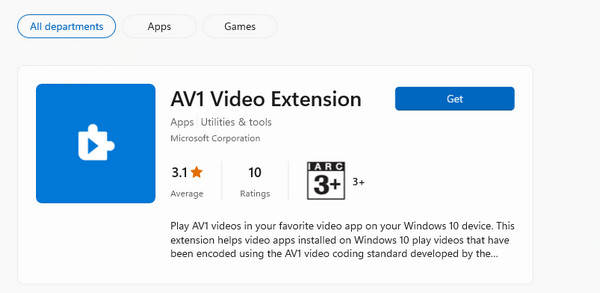
Если вы столкнулись с видео, использующим новый кодек, такой как AV1, и не можете воспроизвести его на некоторых платформах, лучше всего попробовать использовать видеорасширение AV1 от Microsoft. Расширение, созданное Microsoft, позволяет воспроизводить файлы AV1 на компьютерах с Windows. При этом вам не нужно искать эффективную программу. Кроме того, процесс установки расширения прост, что делает его подходящим для всех пользователей. Вы также можете воспроизвести файл AV1 всего за несколько кликов. Однако расширение AV1 Video Extension ограничено только воспроизведением видео. Он не способен редактировать файлы для его улучшения. Таким образом, вы можете использовать другую программу для улучшения файла перед его воспроизведением.
Воспроизведение файла AV1 с помощью Tipard Video Converter Ultimate
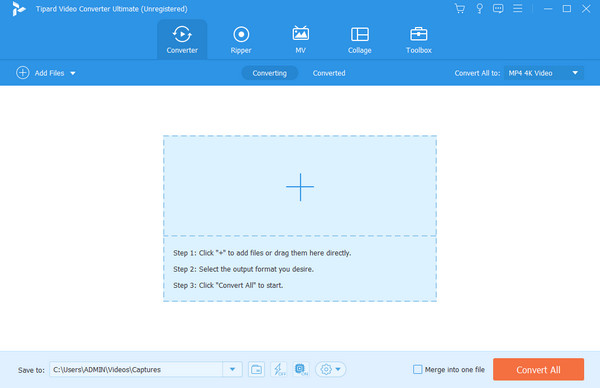
Если вам нужен другой видео конвертер AV1, используйте Tipard Video Converter Ultimate. С помощью этой офлайн-программы вам будет легко воспроизвести свой файл. Поскольку AV1 несовместим с другими устройствами, лучшим решением будет конвертировать его в другие форматы видео, поддерживаемые большинством платформ. В этом случае мы можем конвертировать видео AV1 в популярные форматы, такие как MP4. В этом случае вы можете использовать функцию конвертера программы и начать процесс конвертации. Tipard Video Converter предлагает более быстрый процесс преобразования видеофайлов. Кроме того, если у вас есть несколько файлов AV1, вы можете конвертировать их одновременно, используя функцию пакетного преобразования инструмента. При этом вы можете сэкономить больше времени в процессе. Кроме того, помимо преобразования в другие форматы, инструмент позволяет выбирать качество видео из инструмента, что делает его более удобным. В дополнение к этому, помимо видео AV1, вы также можете открыть файл изображения AV1 с помощью программного обеспечения.
Кроме того, если вы планируете отредактировать видео перед конвертацией, вы можете это сделать. Tipard Video Converter Ultimate может предоставить функции редактирования, которые позволят вам улучшить общие аспекты вашего видео. Вы можете добавлять водяные знаки, изменять цвет видео, фильтры, скорость и многое другое. Благодаря этому вы можете получить потрясающий результат после процедуры.
Расширенное чтение:
Полная информация о звуке DTS и его отличиях от Dolby
Что такое метаданные: значение, типы, примеры и руководство
Часть 4. Часто задаваемые вопросы о том, что такое кодек AV1
Как кодек AV1 влияет на качество видео и скорость потоковой передачи?
Смысл форматов AV1 в том, чтобы сделать потоковую передачу более эффективной и быстрой, не влияя на качество. Это становится важным в видеоиндустрии, особенно при использовании контента с более высоким разрешением. При использовании кодека AV1 он предлагает более качественную и быструю потоковую передачу, которая может удовлетворить пользователей.
Каждая ли платформа, такая как YouTube, Plex или Discord, поддерживает AV1?
Да, эти платформы уже поддерживают AV1, что хорошо для стриминга. Но некоторые платформы будут использовать GPU для обработки видео.
Почему AV1 не так популярен, как MP4?
Это потому, что AV1 — новый формат в области видео. Кроме того, AV1 не поддерживает большинство платформ, в отличие от MP4. Эта проблема препятствует популярности AV1.
H.265 лучше, чем AV1?
С точки зрения совместимости H.265 лучше, чем AV1. Это связано с тем, что H.265 может поддерживать различные платформы, включая iOS, iPad, macOS и другие.
Требуется ли для воспроизведения AV1 определенный графический процессор?
Абсолютно да. Чтобы играть в AV1, вы должны учитывать свой графический процессор. Это должна быть серия AMD Radeon RX 6000, серия Nvidia GeForce RTX 30 или процессор Intel 11-го поколения с графикой Iris Xe.
Заключение
Узнав все о Кодек AV1, мы уверены, что вы достаточно знаете об этом формате. Кроме того, мы отличаем AV1 от других форматов, поэтому полезно узнать больше о его возможностях. Кроме того, если у вас возникли трудности с воспроизведением AV1 на различных платформах, используйте Tipard Video Converter Ultimate. Программа идеально подходит для воспроизведения и редактирования файлов AV1 на вашем компьютере.

 Нажмите здесь, чтобы присоединиться к обсуждению и поделиться своими комментариями
