

В Windows есть множество встроенных инструментов, облегчающих работу, и одним из самых полезных является... Инструмент Snipping для Windowsо которых мы поговорим в этой статье. Речь пойдет о характеристиках, производительности, преимуществах и недостатках.
Более того, в этой статье будут перечислены распространенные проблемы, с которыми сталкиваются пользователи, и предложены лучшие решения. Вы также увидите несколько альтернативных вариантов, которые вы можете свободно попробовать, если готовы к использованию других инструментов.
Часть 1. Функции и подробный обзор инструмента «Ножницы» в Windows.
Вы, вероятно, знакомы с инструментом «Ножницы» в Windows как с удобным способом создания скриншотов. Но знаете ли вы весь его потенциал? Если нет, читайте дальше, чтобы узнать о его основных функциях и о том, как они могут помочь вам эффективнее делать и редактировать скриншоты.
1. Способы отлова
Инструмент «Ножницы» предлагает четыре основных способа захвата экрана, и следует помнить, что каждый из них подходит для разных целей.
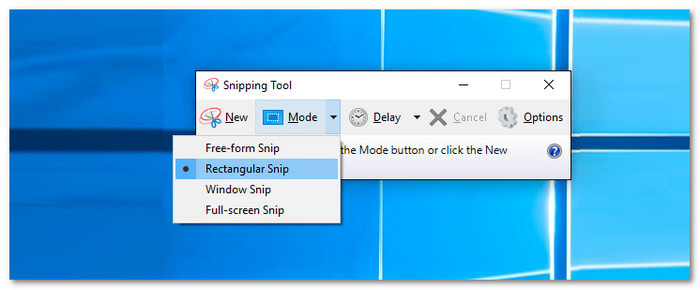
- Прямоугольный нож: Это самый распространенный режим. Вы обводите прямоугольником то, что хотите запечатлеть. Он идеально подходит для захвата части веб-страницы или документа.
- Фрагмент произвольной формы: Свободная форма позволяет рисовать любые фигуры, какие вам нравятся. Она удобна, когда вам не нужен идеальный прямоугольник. Например, вы можете вырезать изображение необычной формы.
- Окно Snip: В этом режиме захватывается всё окно целиком. Вам нужно просто щёлкнуть по окну, и всё, что в нём находится, сохранится. Это полезно для приложений, игр или окон чата.
- Снимок экрана в полноэкранном режиме: Полноэкранный режим делает снимок всего экрана. Это самый быстрый способ запечатлеть всё, что отображается на экране. Рекомендуется для обучающих материалов или демонстрации изображения в полном размере.
2. Революционное решение: текстовые действия (OCR) в Windows 11
В Windows 11 появилась интеллектуальная функция в инструменте «Ножницы» под названием «Текстовые действия». Эта функция OCR (оптическое распознавание символов) позволяет извлекать текст непосредственно из скриншотов в Windows 11. Это упрощает быстрое извлечение и использование текста из любого изображения.
Вот как это работает:
После того, как вы сделаете снимок экрана, вы можете нажать кнопку «Текст». Она автоматически найдет любой текст на вашем изображении. Затем вы можете скопировать, выполнить поиск или перевести его.
Точность и производительность:
Система оптического распознавания символов (OCR) хорошо работает с четким текстом. Печатный текст почти всегда распознается правильно. Рукописный или размытый текст может быть сложнее для чтения. В целом, это быстрая и надежная система.
Вариант использования:
Это отлично подходит для студентов, преподавателей, читателей или любого, кто хочет быстро сохранить текст. Вы можете скопировать текст из книги, веб-страницы или изображения, не набирая его вручную.
3. Возможности редактирования и аннотирования
Инструмент «Ножницы» предназначен не только для создания скриншотов. Он также позволяет легко редактировать и добавлять к ним аннотации. Вы можете выделять части изображения, рисовать линии или добавлять текст. Вы даже можете обрезать изображение, чтобы сфокусироваться на важных элементах.
Часть 2. Удобство использования, производительность и заключение.
Инструмент «Ножницы» создан для простых скриншотов, но действительно ли он полезен в повседневной работе? Давайте рассмотрим его удобство использования, производительность и выясним, стоит ли его использовать.
1. Скорость, сочетания клавиш и рабочий процесс
Инструмент «Ножницы» работает быстро и без задержек. Вы можете открыть его из меню «Пуск» или использовать ярлык «Ножницы» в Windows.Windows + Shift + SПосле открытия вы можете мгновенно выбрать режим захвата. Вы можете переключаться между прямоугольным, произвольным, оконным и полноэкранным режимами, что очень быстро и просто. Инструмент отлично вписывается в повседневный рабочий процесс. Вы можете сделать снимок экрана, отредактировать его, скопировать текст с помощью OCR (оптического распознавания символов) и сохранить или поделиться им — все это всего за несколько кликов.
2. Инструмент «Ножницы»: Windows 10 против Windows 11
| Характеристика | Windows 10 | Windows 11 |
|---|---|---|
| Пользовательский интерфейс | У него простой и старомодный интерфейс. | Он имеет современный дизайн с поддержкой темного режима и закругленными краями. |
| Режимы захвата | Это режимы «Прямоугольный», «Свободная форма», «Окно» и «Полноэкранный». | Это режимы «Прямоугольный», «Свободная форма», «Окно» и «Полноэкранный». |
| Распознавание текста | Это не поддерживается. | Она может распознавать и копировать текст с изображений с помощью OCR (оптического распознавания символов). |
| Инструменты аннотации | В комплект входят только обычная ручка и маркер. | Он предлагает больше инструментов, включая линии, стрелки, фигуры и параметры заливки/контура. |
| Автосохранение | Сохранение необходимо производить вручную, если не используется комбинация клавиш Win + PrtSc. | Скриншоты автоматически сохраняются в папку по умолчанию. |
3. Плюсы и минусы
Без сомнения, инструмент «Ножницы» в Windows 11/10 прост, быстр и надежен. Он позволяет делать скриншоты различными способами и легко их редактировать. Функция OCR (оптическое распознавание символов) в Windows 11 очень полезна для копирования текста с изображений. Она также использует сочетания клавиш на клавиатуре, что экономит время.
Однако по сравнению с продвинутыми программами для создания скриншотов она всё ещё довольно проста. Некоторым пользователям могут потребоваться дополнительные инструменты для рисования или аннотирования. Распознавание рукописного текста с помощью OCR (оптического распознавания символов) не всегда идеально. Кроме того, эта функция доступна только в Windows, поэтому пользователи Mac или Linux не могут её использовать.
Часть 3. Инструмент «Ножницы» не работает: проблемы и решения.
Мы понимаем, что когда инструмент «Ножницы» в Windows не работает, это может быть очень раздражающим, особенно когда вам нужно быстро сделать снимок экрана. Но большинство проблем легко решаются. Ниже описаны две распространенные проблемы и способы их решения.
Проблема 1: Приложение не открывается или отсутствует.
Это может произойти из-за сбоев в Windows или повреждения файлов приложения. Также это может случиться после крупного обновления Windows.
Решения:
• Открыто Настройки > Мини аппы > Приложения и возможности, найти Ножницы, нажмите Дополнительные параметры, и нажмите СбросЭто возвращает приложение в состояние по умолчанию.

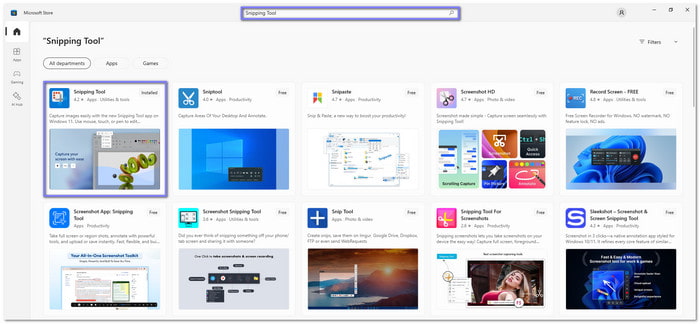
• Если программа по-прежнему не открывается, вы можете удалить и загрузить «Ножницы» для Windows с сайта [ссылка на сайт]. Microsoft Store .
Проблема 2: Сочетание клавиш (Win + Shift + S) ничего не делает.
Этот ярлык — самый быстрый способ сделать скриншот. Если он перестаёт работать, проблема обычно связана с настройками Windows, фоновыми процессами или ссылкой «Снимок и эскиз» в Windows.
Решения:
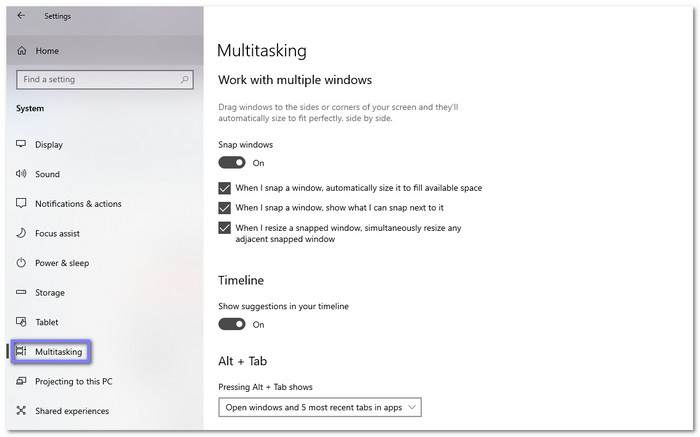
• Сначала проверьте, включен ли ярлык. Для этого перейдите в... Настройки > Система > Многозадачностьи ищите Сочетание клавиш «Ножницы» Настройки. Убедитесь, что функция создания скриншотов включена.
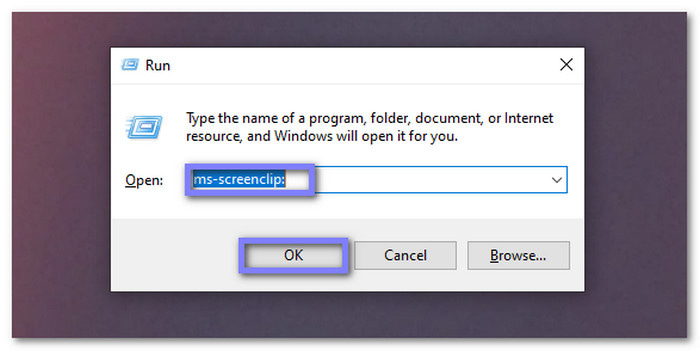
• Еще один простой способ решения проблемы — нажать Выигрыш + R, тип: ms-screenclip: и нажмите EnterЧасто это активирует наложение скриншота и снова заставляет сочетание клавиш работать.
Часть 4. Лучшие альтернативы инструменту «Ножницы» в Windows.
Если инструмент «Ножницы» в Windows по-прежнему не работает или не отображается, не волнуйтесь. Есть другие отличные альтернативы. Поэтому, пожалуйста, изучите их прямо сейчас!
1. Захват экрана Tipard
ОС: Windows & Mac
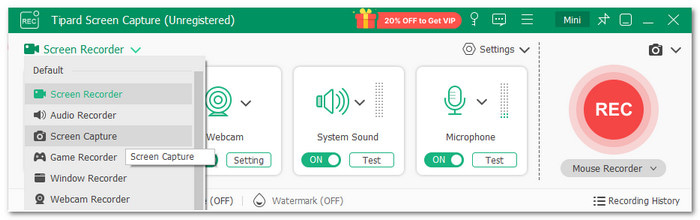
Лучшая альтернатива инструменту «Ножницы» в Windows занимает первое место, и это... Захват экрана TipardОна делает больше, чем просто записывает экран или звук; в ней также есть встроенная функция захвата экрана, которая позволяет запечатлеть все, что вы видите.
Вы можете вручную указать область, которую хотите захватить, будь то небольшой участок или весь экран. После захвата вы можете использовать инструменты аннотирования, чтобы добавить линии, метки или заметки, чтобы ваш скриншот выглядел четким и готовым к публикации.
Плюсы:
- Сохраняйте изображения в различных форматах, таких как PNG, JPG/JPEG, BMP и т. д.
- Легко делайте снимки экрана при прокрутке, даже для длинных веб-страниц или документов.
- Встроенные инструменты аннотирования позволяют добавлять текст, фигуры и выделения после захвата изображения.
- Закрепляйте скриншоты на экране для быстрого доступа или сравнения во время работы.
Недостатки:
- Для неограниченного использования и разблокировки всех расширенных функций записи экрана требуется платная лицензия.
2. Гриншот
ОС: Windows
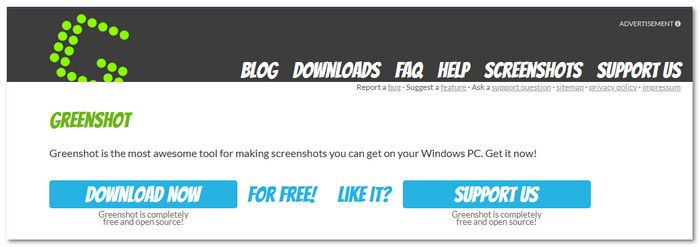
Если вы относитесь к тем пользователям, которые предпочитают лёгкие, но при этом быстрые программы, Greenshot может вам подойти. Это бесплатная альтернатива инструменту «Ножницы» для Windows, которая упрощает создание снимков экрана. Рекомендуется для занятых пользователей, которые ежедневно работают с изображениями. Кроме того, она помогает поддерживать порядок, позволяя выбирать, что именно нужно запечатлеть и куда сразу отправить скриншот.
Плюсы:
- Экспорт скриншотов в различных форматах, включая PNG, JPG, BMP, GIF и др.
- Различные параметры захвата позволяют захватывать определенные области, целые окна или весь экран.
- Удобные инструменты аннотирования позволяют выделять, помечать или размывать части скриншота для большей ясности или обеспечения конфиденциальности.
- Легкий и простой в использовании, он подходит для выполнения повседневных задач, не замедляя работу компьютера.
Недостатки:
- Функция создания скриншотов с полной прокруткой отсутствует, поэтому для длинных веб-страниц или документов требуется сделать несколько снимков экрана.
- Невозможно использовать скриншот на Macи не может записывать видео, что ограничивает его использование для записи экрана.
3. ShareX
ОС: Windows
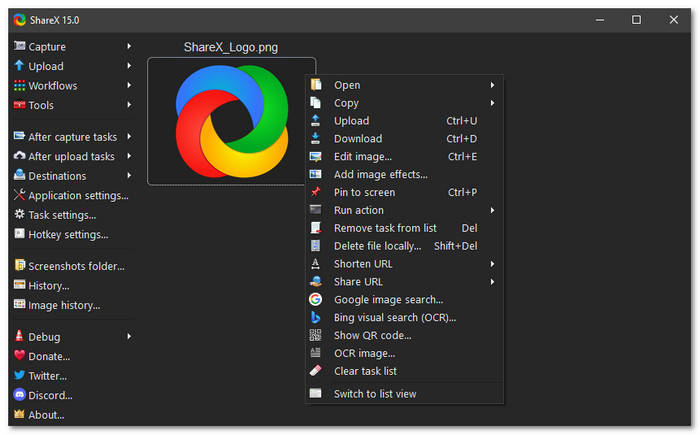
Возможно, вам нужен инструмент, который делает всю работу за вас, и ShareX — близкий к этому вариант. Эта альтернатива инструменту «Ножницы» в Windows 10 делает снимок экрана, записывает его и даже отправляет ваши файлы куда угодно одним нажатием клавиши. Создается ощущение, что вы нажимаете кнопку и наблюдаете, как инструмент делает все остальное, не замедляя вас.
Плюсы:
- Бесплатное программное обеспечение с открытым исходным кодом, предоставляющее пользователям доступ к мощным инструментам без каких-либо затрат.
- Поддержка прокрутка скриншотов и может захватывать отдельные области, окна или весь экран.
- Поддерживает множество способов загрузки файлов, включая облачные сервисы, социальные сети и электронную почту.
Недостатки:
- Если вам нужны всего лишь простые скриншоты или быстрые снимки экрана, это может показаться сложным.
- Множество меню, опций и настроек могут поначалу сбить с толку новых пользователей.
Заключение
Если же линия индикатора Инструмент «Ножницы» по-прежнему не отображается.Возможно, сейчас самое подходящее время, чтобы рассмотреть альтернативы. Такие инструменты, как... Захват экрана TipardGreenshot и ShareX могут помочь.
Среди них Tipard Screen Capture действительно выделяется. В нем не только есть встроенная функция захвата экрана, но он также записывает изображение с экрана, звук, веб-камеру и даже ваш телефон. Вы можете использовать его для самых разных целей, что делает его надежным универсальным инструментом.
Более Чтение
Об авторе


 Захват экрана Tipard