

Программное обеспечение 5 Best Video Recorder для бесплатной записи видео
Говорят, что изображение стоит тысячи слов. Тогда видео должно быть более ценным, чем миллион слов. Бесплатное программное обеспечение для записи видео - удобный инструмент для захвата экрана наших компьютеров. Такие видеомагнитофоны полезны в разных условиях. Когда мы просим поддерживать технологию, видеозапись экрана может помочь техническим сотрудникам понять проблемы. Когда вы открываете свои любимые телевизионные программы без разрешения на скачивание, вы можете использовать видеомагнитофон, чтобы захватить их и смотреть в автономном режиме. Когда вы показываете новый навык в игре, вы должны захотеть поделиться игровым видео с друзьями. Поэтому в этой статье будет представлено первое бесплатное программное обеспечение для записи видео 5. Таким образом, вы можете получить видео, которое вы хотели бы, не заплатив ни копейки.
1. Лучший бесплатный видеомагнитофон в Windows
CamStudio - популярное бесплатное программное обеспечение для записи видео. Он может захватывать все действия на вашем компьютере, включая экран, окна, аудио, аудио и многое другое. Самым большим преимуществом CamStudio является создание стандартных видео AVI. Когда вы редактируете видеозапись, вы поймете преимущества видео AVI. Это несжатый видеоформат, который может сохранить оригинальное качество. Таким образом, с помощью CamStudio вы можете получить высококачественную видеозапись.
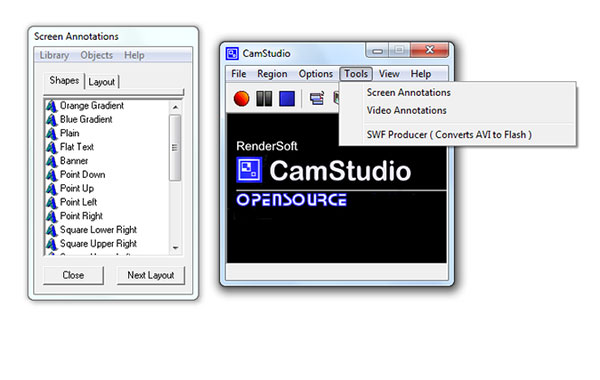
Главная особенность CamStudio
1. После установки этого бесплатного видеомагнитофона на компьютер вы можете записывать цифровые видеоролики в любое время. Это один из самых стабильных видеомагнитофонов.
2. Вы можете настроить область записи. CamStudio предоставляет несколько параметров, связанных с регионом записи, например Region, Fixed Region и Full Screen. Еще одна особенность области записи - Autopan. Когда вы включите эту функцию, CamStudio будет записывать область, чтобы следовать за курсором.
3. Этот цифровой видеомагнитофон позволяет вам управлять курсором во время записи. Вы можете выбрать курсор или нет.
4. CamStudio предлагает обширные возможности записи звука. Вы можете определить, записывать аудио или нет, записывать звук с микрофона или из системы и т. Д.
5. Еще одна полезная функция - добавить аннотации экрана во время записи.
6. Его встроенный SWF-проигрыватель может конвертировать AVI в флеш-видео.
2. Лучшее бесплатное программное обеспечение для записи видео на Mac
Если вы ищете лучший бесплатный видеомагнитофон на компьютере Mac, QuickTime - это ответ. Когда дело доходит до широкого спектра видеомагнитофонов, доступных на компьютерах Mac, QuickTime часто пропускается. Конечно, вы можете использовать программное обеспечение, такое как Camtasia для Mac, для записи видео. Однако, если я скажу вам, что QuickTime имеет большинство функций, которыми обладают другие платные видеомагнитофоны, вы согласитесь, что QuickTime - это лучшее бесплатное программное обеспечение для записи видео для пользователей Mac.
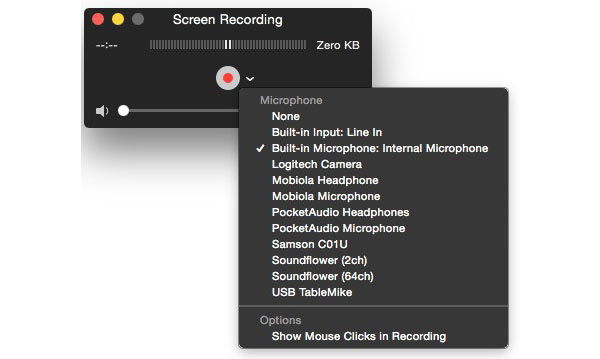
Простые функции видеомагнитофона QuickTime
1. QuickTime - предустановленная программа для записи видео. Все пользователи Mac могли использовать его, не устанавливая ничего другого.
2. Он обладает способностью записывать фильм, аудио или скриншот.
3. Интерфейс видеомагнитофона QuickTime является дружественным. Хотя QuickTime кажется простым, его функции более обширны, чем вы думали.
4. Это бесплатное программное обеспечение для записи видео поддерживает запись аудио по видеоизображениям. И вы можете отрегулировать громкость в QuickTime.
5. Вы можете выбрать источники аудио и видеосигнала в зависимости от ваших требований.
6. Если вы являетесь блоггером или вам нужно создавать скринкасты, функция записи экрана QuickTime может удовлетворить ваши требования.
7. QuickTime также является медиаплеером, поэтому вы можете просмотреть записанное видео в нем.
3. Лучший видеомагнитофон для кросс-платформенных пользователей
По мере увеличения количества пользователей с несколькими устройствами все больше и больше людей хотят наслаждаться бесшовными перекрестными платформами, включая видеозапись. Есть несколько бесплатных программ для записи видео, доступных как для Windows, так и для Mac OS. И Camtasia Studio 8 - лучшая. Camtasia Studio 8 предоставляет платную версию; однако бесплатная версия является достаточно хорошей, чтобы появиться в этом списке. По сравнению с другими видеомагнитофонами, Camtasia Studio 8 больше похожа на профессиональную программу, включая ее интерфейс и функции.
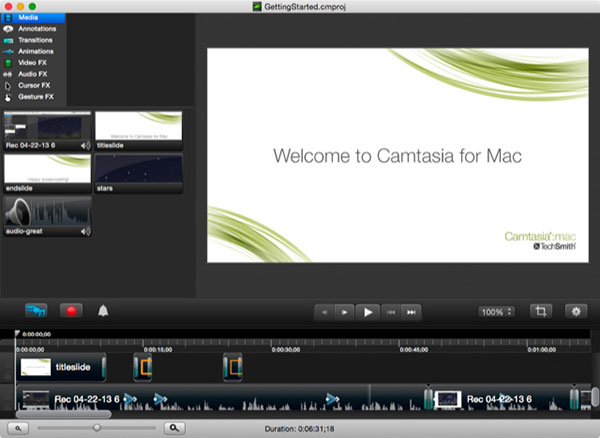
Профессиональные возможности Camtasia Studio 8
1. Встроенный Camtasia Recorder поддерживает запись цифровых видеороликов любого размера.
2. Помимо онлайн-видео, он может захватывать видео с веб-камеры.
3. Когда вы берете скринкасты, это бесплатное программное обеспечение для записи видео позволяет вам управлять аудиовходами и их громкостью.
4. Вы можете использовать его для записи любых действий на экране, из онлайн-чата в видеопотоки и видеоигры.
5. Самые уникальные функции - умная анимация. Например, Camtasia Studio может масштабировать или панорамировать в соответствии с вашим курсором, установленным на экране автоматически во время записи.
6. После записи вы можете отполировать исходное видео или сохранить его на Google Диске или жестких дисках в Camtasia Studio 8 напрямую.
4. Веб-сайт для цифровой видеозаписи
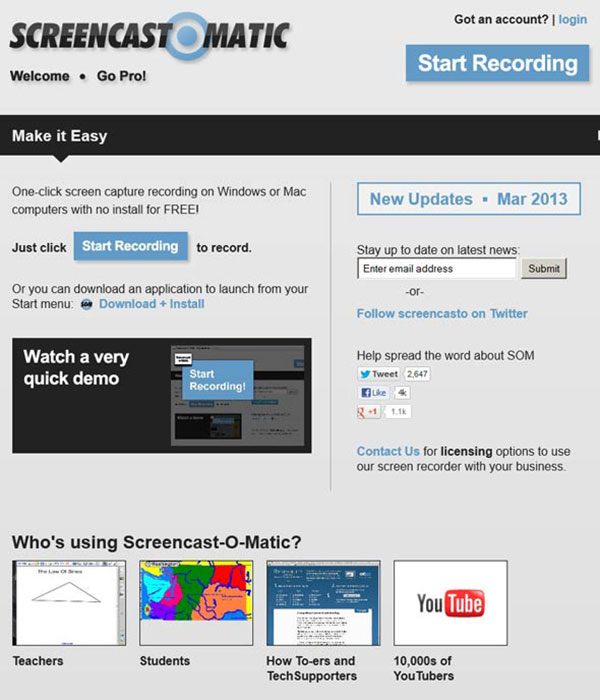
Бесплатные онлайн-сервисы, в том числе бесплатные онлайн-видеомагнитофоны, всегда привлекательны, поскольку они удобные и портативные инструменты. Screencast-O-Matic - лучший онлайн-инструмент для записи видео и лучшее бесплатное программное обеспечение для записи видео. Это связано не только с тем, что каждый может использовать его без регистрации, но также потому, что он так же эффективен, как и настольные программы. Хотя вам нет необходимости устанавливать что-либо на свой компьютер, его всплывающее окно записи похоже на программу для создания видео.
Основные характеристики Screencast-O-Matic
1. Вы можете записывать цифровые видеоролики или экран компьютера прямо из браузера.
2. Он основан на браузерах, а не на операционных системах. Таким образом, каждый компьютер с браузером может запускать этот видеомагнитофон, независимо от того, компьютерная система Mac, Windows или Linux.
3. Screencast-O-Matic обеспечивает более заданный размер записи, например 640 × 480, 800 × 600 и Full Screen. Вы также можете настроить размер записи вручную.
4. Это бесплатное программное обеспечение для записи видео позволяет пользователям добавлять аннотации во время записи.
5. Бесплатная версия имеет ограничение продолжительности до 15 минут.
6. После записи вы можете напрямую поделиться видео онлайн.
5. Лучшая программа с открытым исходным кодом для записи цифровых видеороликов
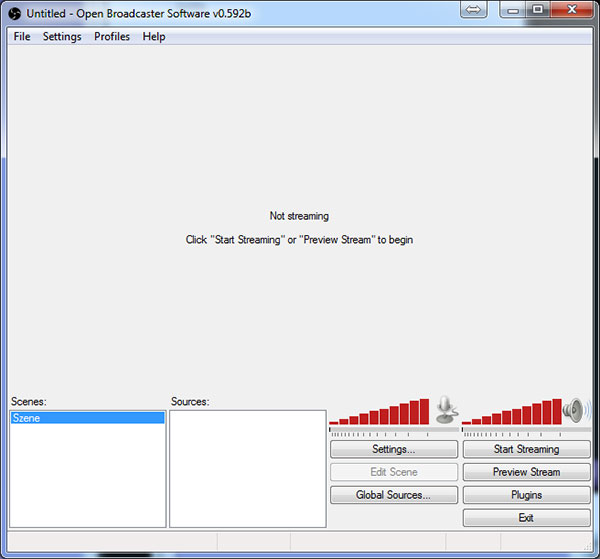
Программное обеспечение с открытым исходным кодом - большая семья с большим количеством разработчиков. Некоторые разработчики выпустили видеомагнитофоны, такие как Open Broadcaster Software, также известные как OBS. OBS - лучшая потоковая передача видео и бесплатное программное обеспечение для записи видео. По сравнению с его обширными функциями, его интерфейс и скин намного проще. Даже новички не будут потеряны в этом программном обеспечении.
Полезные функции Open Broadcaster Software
1. Он имеет простой интерфейс. Как только вы откроете OBS, он приведет вас к окну записи только с несколькими кнопками.
2. OBS позволяет пользователям контролировать качество записи. Вы можете сбросить разрешение, скорость передачи данных, частоту кадров и другие параметры.
3. Это бесплатное программное обеспечение для записи видео создано в режиме записи игры и режиме реального времени. Таким образом, вы можете легко записывать видеоигры или транслировать трансляцию в прямом эфире.
4. Для продвинутых пользователей существует больше плагинов 20.
5. И вы можете найти учебники или обратиться за помощью в сообщество разработчиков OBS.
Заключение
В этой статье представлено бесплатное программное обеспечение для записи видео 5. Все они отличные видеомагнитофоны и имеют некоторые уникальные преимущества. CamStudio, например, появляется в этом списке, для его простых в использовании функций и высококачественных выходов. QuickTime - лучшее бесплатное программное обеспечение для записи видео для пользователей Mac, потому что оно всегда ждет вас. Camtasia Studio 8 - лучший видеомагнитофон среди меньшинств, поддерживающих несколько систем. Кроме того, он интегрировал видеоредактор. Screencast-O-Matic - лучший онлайн-видеомагнитофон, а Open Broadcaster Software - лучший видеомагнитофон среди программ с открытым исходным кодом.

 Лучшие 5 Screen Recorder для Mac в 2021
Вы можете получить абсолютно бесплатный 5 экранный рекордер для Mac, чтобы захватить настольные действия в высоком качестве. Кроме того, в некоторых программах для снятия экрана есть встроенный редактор экрана.
 Обзор Screencast-O-Matic и лучшие альтернативы
Этот пост представляет лучшие альтернативы Screencast-O-Matic для вашего компьютера.
 Программное обеспечение 5 Best Sound Recorder для использования в различных ситуациях
Когда вы ищете лучшее программное обеспечение для звукозаписи, чтобы захватить звук в высоком качестве, проверьте 5 лучшее программное обеспечение для записи звука из статьи.
 Top 5 Free Video Recorder для записи любого видео
Вот 5 лучших бесплатных программ для записи видео для игр, рабочего стола и потокового видео. Прочтите и загрузите их, чтобы попробовать.
 Нажмите здесь, чтобы присоединиться к обсуждению и поделиться своими комментариями
