

Самый простой способ помочь вам конвертировать видео в DVD
DVD / DVD-Video
DVD («цифровой универсальный диск») - это формат хранения цифровых оптических дисков, изобретенный и разработанный Philips, Sony, Toshiba и Panasonic в 1995. DVD-диски могут воспроизводиться на нескольких типах проигрывателей, включая DVD-плееры. И DVD-диски предлагают более высокую емкость, чем компакт-диски с одинаковыми размерами.
DVD-Video является стандартным для хранения и распространения видеоконтента на носителях DVD. DVD-Video стал доминирующей формой распространения домашнего видео в Японии, когда он впервые появился в продаже в 1995, но DVD-Video поделился рынком для распространения домашнего видео в Соединенных Штатах до июня 15, 2003, когда еженедельный DVD-Video в аренда квартир в Соединенных Штатах стала меньше, чем на недельном рынке кассетных кассет VHS. По состоянию на май 2015, DVD-Video по-прежнему является доминирующей формой распространения домашнего видео по всему миру.
Зачем нужно передавать видео на DVD
Вы сняли видео с камеры, и теперь вы хотите воспроизвести его на своем DVD-проигрывателе. Или, может быть, вы хотите освободить место на жестком диске и конвертировать видео и фильмы на DVD. В любом случае вам нужно будет преобразовать ваши видеофайлы в формат DVD, так как не все проигрыватели DVD могут быть прочитаны на MP4, AVI, FLV, WMV или других форматах, которые являются наиболее распространенными форматами для видеосъемки с мобильными телефонами и видеокамерами поддерживается. Было время, когда видеоролики, семейные домашние видеоролики и школьные выступления были записаны с использованием видеокамер. Чтобы защитить ваши драгоценные воспоминания, вам лучше перевести их драгоценное видео на DVD.
Видеокассеты VHS, кинофильмы и слайды имеют ограниченный срок службы. Тем не менее, вы можете получить цифровые копии на DVD с помощью Video to DVD Converter. DVD также является гораздо более удобным форматом для просмотра и обмена вашими драгоценными видео, фильмами и слайдами. И вы хотите долго хранить старые домашние фильмы или записанные на ТВ телешоу или другие фильмы, переносить необходимое видео на DVD, возможно, это хороший способ сохранить его.
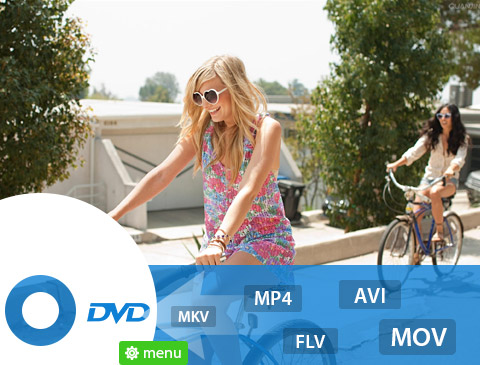
- Преобразование видеоформатов, таких как MP4, MKV, AVI на DVD
- Добавить звуковую дорожку и субтитры на DVD
- Настроить меню, рамку, кнопку, текст, фоновую музыку и фоновое изображение
- Редактирование видеофайлов путем обрезки, обрезки, добавления водяного знака, корректирующего эффекта и слияния
Самый простой способ конвертировать видео на DVD
Tipard DVD Creator ваш простой ответ, который является лучшим видео на DVD-конвертер, на такие вопросы, как «Как конвертировать видео в DVD?» или «Как преобразовать MP4 в DVD и AVI to DVD«С помощью этого удобного инструмента вы можете перенести файлы в MP4, AVI, FLV, WMV и другие видеоформаты 100 +, которые совместимы с большинством проигрывателей DVD, всего за пару кликов, и вы сможете наслаждаться ими на большом телевизоре экран в любое время.
- Основные особенности:
- - Конвертировать больше, чем 100 + видеоформаты, такие как MP4, AVI, FLV и WMV на DVD-диск, папку DVD, файл ISO DVD.
- - Перенос нескольких видео в один DVD-Video на одном DVD-диске
- - Настройте свое функциональное меню DVD
- - Редактируйте свой DVD-эффект свободно в соответствии с вашим желанием
- - Простой и понятный интерфейс и простой в использовании
Скачать Tipard Video to DVD Converter
У этого программного обеспечения нет программ-шпионов или рекламного ПО. Это абсолютно безопасно и понятно для установки и запуска. Он имеет две версии, включая Windows и Mac.
Добавить видеофайл
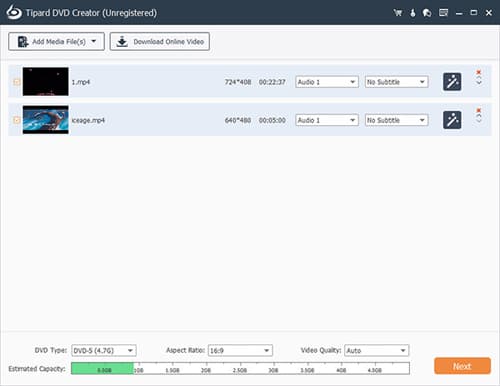
Нажмите кнопку «Добавить видео» в верхнем левом углу, выберите один или несколько видеофайлов для конвертирования в DVD. Добавленные файлы будут отображаться в виде значка среднего размера в левой части экрана. Кроме того, вы можете «щелкнуть и перетащить», чтобы удалить видеофайлы из своей папки. Повторите шаги, если вы хотите добавить больше файлов.
Выберите местоположение вывода
Нажмите «Destination» в интерфейсе этой программы и выберите папку DVD, DVD и файл ISO. Вы также можете выбрать метку тома самостоятельно.

Редактируйте свои видеоролики перед конвертированием на DVD
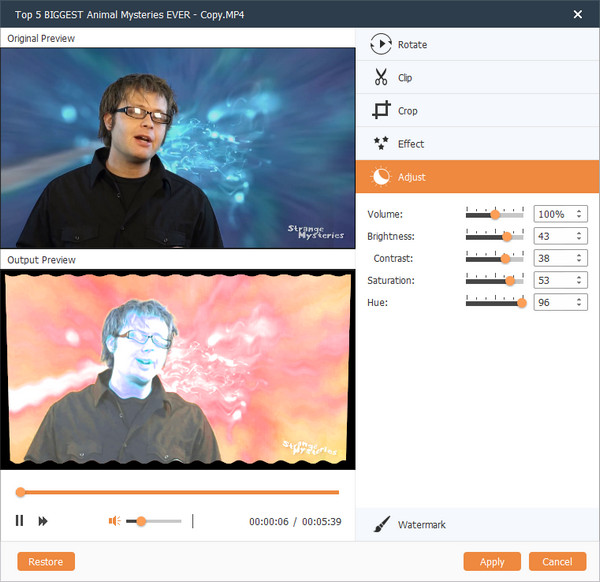
Функция редактирования может помочь вам настроить яркость, насыщенность, громкость, контрастность и оттенок на исходном видео перед конвертированием на DVD. Кроме того, функцию обрезки, которую вы можете использовать, чтобы закрепить длину вашего DVD-видео. Более того, вы также можете добавить водяной знак лично. Помимо возможности поворота фотографий так, как вам нравится, вы можете добавлять текст, применять эффекты перехода.
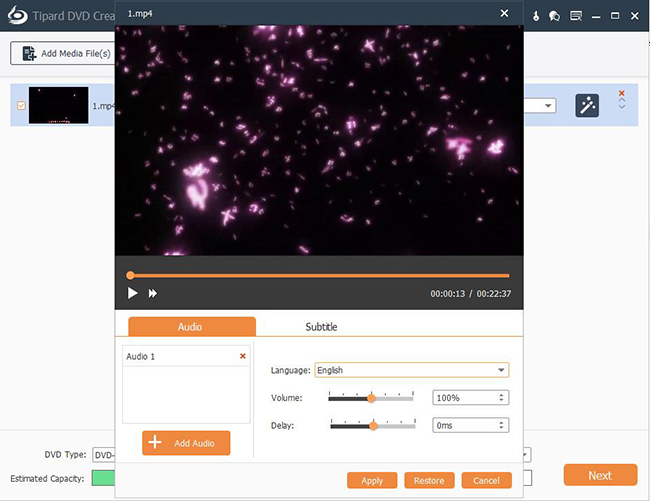
Настройка звука и субтитров
Установите язык, громкость, латентность, кодировщик и т. Д. В соответствии с вашими идеальными эффектами DVD, более того, вы можете добавить звуковую дорожку и субтитры с помощью этой функции.
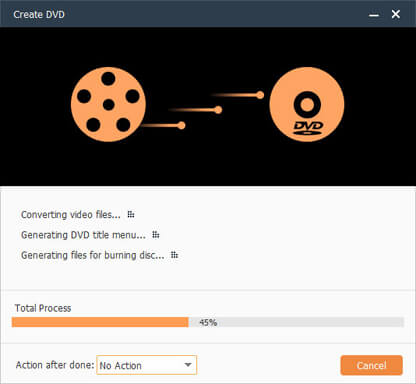
Конвертировать видео на DVD
Последний шаг - это просто щелчок мышью по значку конвертации. Для создания DVD просто нужно несколько миниатюр. Теперь давайте откинемся и наслаждаемся вашим новым DVD в любое время.

 Отличные способы записи iPhone на DVD
Что нужно сделать для записи iPhone на DVD? В статье описаны методы сохранения видеороликов, сделанных iPhone на DVD.
 Как записать видео MKV на DVD-диск / фильм с DVD Creator
Вот лучшие способы записи MKV на DVD. Вы можете захватить лучших создателей DVD и детали, чтобы конвертировать видео MKV в DVD из раздела.
 Как сжигать DVD без усилий
Если вы хотите знать, как легко сжигать DVD, вы можете понять несколько способов в этой статье, и руководство может вам помочь.
 Лучшие 10 DVD-рекордеры для Windows, Mac и Linux
Ищете лучший DVD-рекордер? В течение нескольких минут вы можете взять верхнее программное обеспечение для записи DVD 10 для Windows, Mac и Linux в этой статье.
 Нажмите здесь, чтобы присоединиться к обсуждению и поделиться своими комментариями
