

Как посмотреть DVD на Xbox One с подробным руководством
Перед выпуском Xbox One многие клиенты спрашивали, может ли Xbox One воспроизводить DVD. С выпуском Xbox One ответ — да, Xbox One воспроизводит DVD, компакт-диски и диски Blu-ray заводского изготовления. Итак, Xbox One — это не только популярная игровая консоль, но и проигрыватель DVD/Blu-ray. Если вы хотите учиться как воспроизвести DVD на Xbox One, просто продолжайте читать и узнайте два подробных метода достижения цели.
- Часть 1. Как смотреть DVD на Xbox One с помощью встроенного приложения
- Часть 2. Почему мой Xbox One не воспроизводит DVD и способы устранения неполадок
- Часть 3. Воспроизведение DVD-дисков на Xbox One в формате цифрового видео без ограничений
- Часть 4. Часто задаваемые вопросы о том, может ли Xbox One воспроизводить DVD-диски
Часть 1. Как смотреть DVD на Xbox One с помощью встроенного приложения
Прежде чем смотреть DVD на Xbox One, вам следует установить DVD-плеер для Xbox One. Кроме того, вам следует иметь в виду, что Xbox One поддерживает воспроизведение только законных DVD-дисков, что предъявляет строгие требования к вашим DVD-дискам. Кроме того, вам необходимо убедиться, что DVD регион код такой же, как регион консоли.
Включите Xbox One и подключите его к Интернету. Перейдите в «Магазин» на главном экране Xbox.
Выберите Поиск и введите Blu-ray в строку поиска с помощью контроллера. нажмите Меню кнопку в правом центре контроллера, чтобы отобразить совпадающие результаты. Здесь выберите приложение Blu-ray Player с символом Blu-ray.
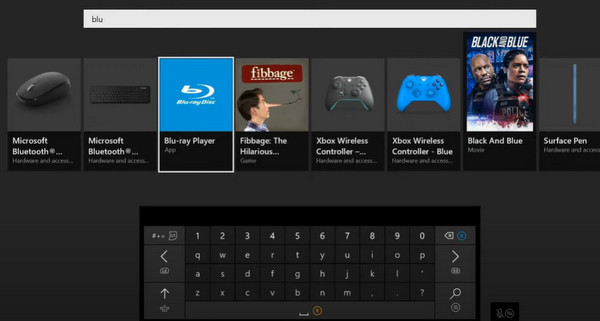
Удар Установите на странице сведений о приложении Blu-ray Player. Затем вы можете вставить DVD в Xbox One, и приложение Blu-ray Player автоматически откроется и начнет воспроизводить ваш DVD.
Часть 2. Почему мой Xbox One не воспроизводит DVD и способы устранения неполадок
Хотя Microsoft объявила, что Xbox One может воспроизводить различные физические диски, включая Blu-ray, многие пользователи сообщали, что их Xbox One не работает правильно при воспроизведении DVD. Вот некоторые распространенные ситуации и способы их исправления:
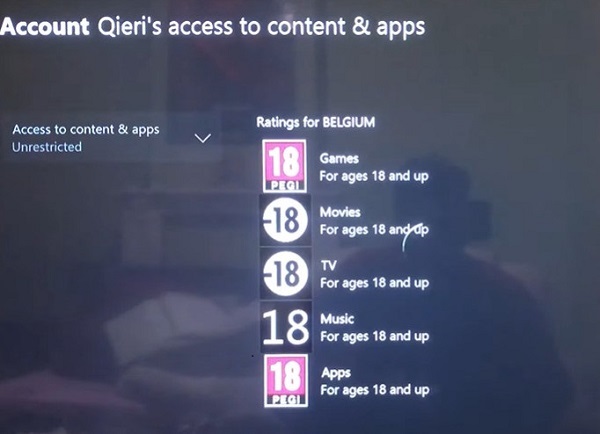
1. Если Xbox One показывает сообщение Невозможно воспроизвести DVD: настройки семейства ограничивают воспроизведение этого DVD-диска когда вы вставите DVD, вам нужно будет сбросить родительский контроль. Когда родительский контроль включен, ваш Xbox One не может воспроизводить DVD-фильмы с рейтингом R. Вам придется пойти в Настройки и выберите Неограниченный вариант под Доступ к контенту и приложениям.
2. Как и в случае с DVD-плеерами, Xbox One также имеет ограничение по коду региона. Если ты видишь Невозможно воспроизвести DVD: неправильный код региона, вам нужно будет дважды проверить коды регионов вашего Xbox One и DVD.
3. Xbox One не может воспроизводить коммерческие DVD-диски с шифрованием CSS, защитой Sony ArccOS и другими средствами защиты от копирования. Альтернативное решение — скопировать DVD для воспроизведения на Xbox One.
4. Если ваш DVD-диск загрязнен или физически поцарапан, Xbox One не сможет его прочитать должным образом. Прежде чем вставлять DVD, вам следует почистить DVD заранее.
Часть 3. Воспроизведение DVD-дисков на Xbox One в формате цифрового видео без ограничений
Если вы хотите воспроизводить DVD-диски с несколькими региональными кодами или самостоятельно созданные DVD-диски, вы можете быть разочарованы тем, что ваш DVD-проигрыватель Xbox не воспроизводит их. В этом случае вы можете положиться на Tipard DVD Ripper чтобы помочь вам конвертировать DVD в цифровые фильмы. Этот мощный DVD Ripper может конвертировать DVD в видео высокого качества, совместимое с Xbox One.
1. Легко копируйте DVD-диски в популярные форматы цифрового видео, поддерживаемые Xbox One.
2. Он может копировать в 30 раз быстрее, чем другие продукты.
3. Он предоставляет инструменты для редактирования видео для настройки видеоэффекта, добавления субтитров/аудиодорожки/водяных знаков.
4. Скопируйте DVD-диски в ISO и папку с оригинальной структурой.
Как копировать DVD для Xbox One
Установите Tipard DVD Ripper
Перейдите на официальный сайт, загрузите и установите последнюю версию Tipard DVD Ripper в соответствии с вашей операционной системой. Вставьте DVD-диск, который вы хотите воспроизвести на Xbox One, и запустите DVD Ripper.
Загрузите DVD в программу
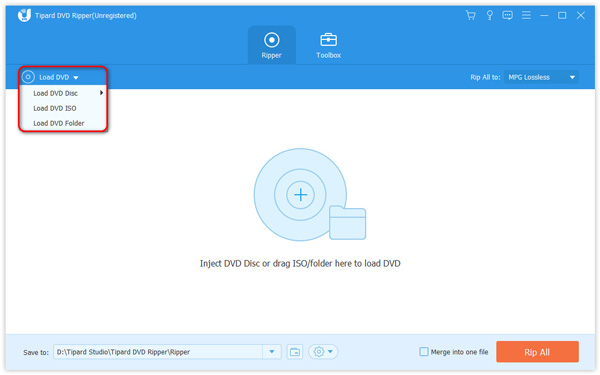
Нажмите Загрузить DVD-диск из Загрузить диск кнопку меню на верхней ленте, чтобы просканировать DVD-привод и загрузить диск за несколько секунд. Затем выберите в плейлисте все фильмы и видеоклипы, которые нужно скопировать.
Выбор формата вывода
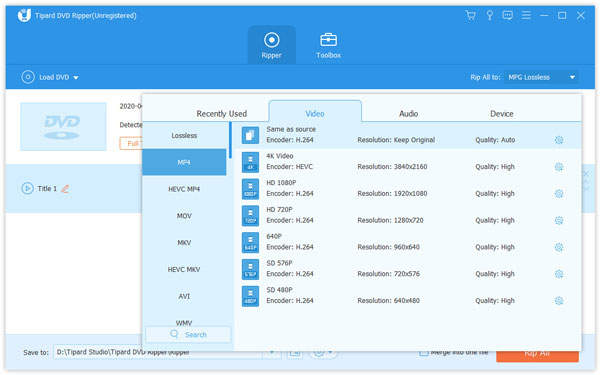
Выберите формат совместимого с Xbox One совместимого видео в раскрывающемся списке Пользовательский профиль, Вы можете сбросить другие параметры или оставить их по умолчанию.
Нажмите OK чтобы подтвердить изменения и вернуться к интерфейсу.
Редактировать видео
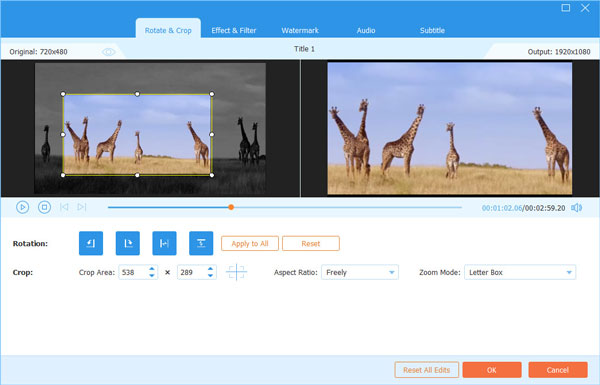
Если вы хотите отредактировать видео, вы можете нажать на Редактировать и открыть видеоредактор. Здесь вы можете обрезать, обрезать и объединять видео, добавлять текст и фильтры на видео DVD.
Начало копирования
Когда вы будете готовы, нажмите Разорвать все чтобы начать копирование DVD для воспроизведения на Xbox One. DVD Ripper улучшит качество видеовыхода как можно больше.
Воспроизведение DVD с копией на Xbox One
Конечно, вы можете скопировать разорванное видео на USB-флеш и воспроизвести его на Xbox One. Если у вас нет USB-флеш-памяти, вы можете напрямую транслировать разорванные видео на Xbox One.
Включить потоковое
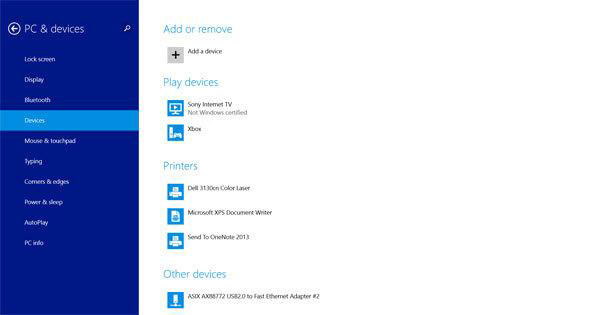
Подключите свой Xbox One и компьютер в той же сети. Идти к Настройки меню на Xbox One, выберите Настройки и включить Разрешить воспроизведение для потоковой передачи , обманув флажок.
Начинать пропаривание
Просто просмотрите диаграмму для потоковой передачи видеофайлов, чтобы воспроизводить DVD-диски на Xbox One.
| Windows 7 | Перейдите на Устройства и принтеры в разделе Панель управления и нажмите «Добавить устройство». Выберите свой Xbox One и нажмите Добавить это устройство, Найдите разорванное видео, щелкните его правой кнопкой мыши и выберите свой Xbox One из Играть в . |
| Windows 10 & 8.1 | Перейдите на компьютер и устройства и выберите «Устройства». Если ваша консоль отсутствует в списке, добавьте ее, нажав «Добавить устройство». Затем откройте приложение Xbox Player и воспроизведите разорванное видео. |
Часть 4. Часто задаваемые вопросы о том, может ли Xbox One воспроизводить DVD-диски
Могу ли я воспроизводить DVD региона 2 на Xbox One, произведенном в Америке?
Нет, вы не можете воспроизводить DVD региона 2 на Xbox One американского производства, поскольку регион между вашим DVD и Xbox One не идентичен. Если вы хотите воспроизводить DVD-диски на Xbox One, вам следует воспроизводить DVD-диски с регионом 1.
Могу ли я смотреть DVD на Xbox One без Wi-Fi?
Да, вы можете смотреть DVD на Xbox One без подключения к Интернету, если переведете Xbox One в автономный режим.
Как вручную извлечь DVD-диск из консоли Xbox?
Есть два метода практики. Сначала вы можете перезагрузить консоль и нажать кнопку извлечения рядом с гнездом для диска. Во-вторых, вы можете использовать скрепку длиной 2 дюйма, чтобы вытащить DVD.
Заключение
В этом уроке мы обсудили как смотреть DVD на Xbox One. Xbox One имеет возможность воспроизводить DVD. Но в зависимости от типа DVD это может быть не так просто, как вы думали. Совместимость, код региона и защита от копирования — самые большие проблемы. Это означает, что вам необходимо снять эти ограничения с DVD и кодировать DVD-фильмы в форматы, поддерживаемые Xbox One. С помощью Tipard DVD Ripper вы легко сможете снять эти ограничения. Более того, он способен сохранять исходное качество изображения и звука во время копирования DVD.

 Воспроизводит ли PS5 DVD — честный обзор функции воспроизведения PS5 на любых дисках
Из этой статьи вы узнаете, воспроизводит ли PS5 DVD и Blu-ray. Мы накопили важную информацию, которая может помочь вам сузить ответ сегодня.
 Решения 3 для конвертирования DVD в iPad Совместимые форматы
Скопируйте свои фильмы на iPad или конвертируйте DVD в iPad в форматы? С помощью учебников в этом посте вы можете легко копировать DVD в любой формат iPad.
 Воспроизводит ли Xbox One Blu-ray? Воспроизведение Blu-ray на Xbox Series
Воспроизводит ли Xbox One Blu-ray? Может ли Xbox 360 воспроизводить Blu-ray? Вы узнаете, как воспроизводить Blu-ray на Xbox и компьютере.
 Что делать, чтобы конвертировать DVD в MP4 на Windows и Mac?
В этом учебном пособии показано, как конвертировать DVD в MP4 на Windows и Mac. Просто проверьте подробное решение для копирования файлов MP4 с DVD сейчас.
 Нажмите здесь, чтобы присоединиться к обсуждению и поделиться своими комментариями

Главная | О нас | Персональные данные | Условия использования | Affiliate | Поддержка | Свяжитесь с нами
Copyright © 2024 Типард Студия. Все права защищены.
Как посмотреть DVD на Xbox One с подробным руководством